
Descarcă Icecream Screen Recorder – Captură ecran gratuită, sigură și înregistrare video
Prezentare generală
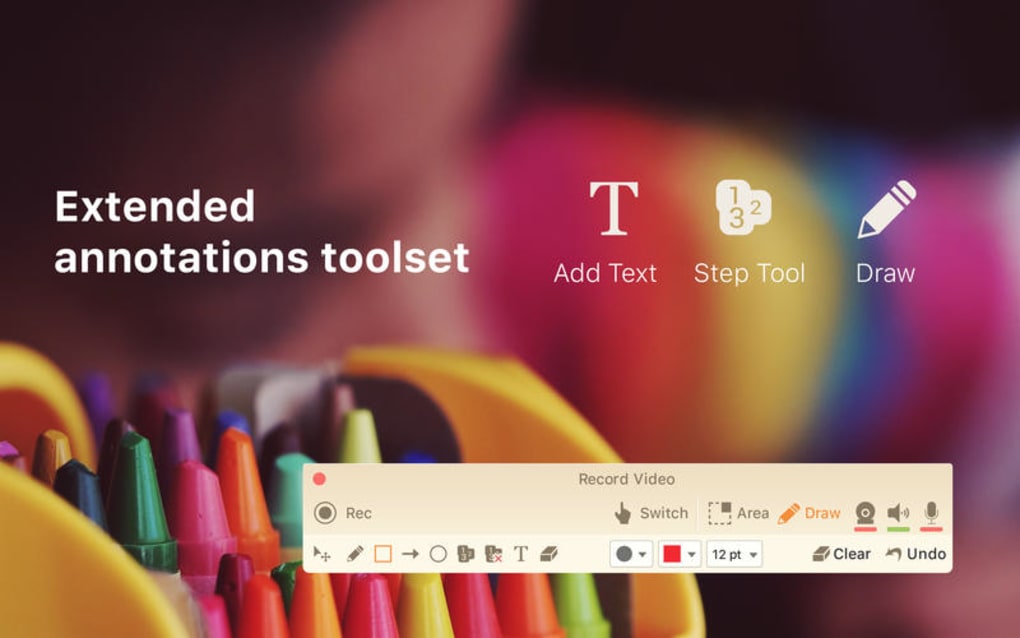
Icecream Screen Recorder este un instrument profesional de captură ecran, dar surprinzător de intuitiv, care îți permite să înregistrezi orice se întâmplă pe desktopul tău în câteva clicuri. Indiferent dacă ai nevoie de o captură rapidă a unei pagini web, un tutorial video pe tot ecranul sau o înregistrare de înaltă calitate a conținutului de streaming de pe YouTube, Vimeo sau Dailymotion, Icecream oferă o soluție gratuită și fiabilă care funcționează pe platformele Windows și macOS. Interfața sa curată elimină haosul prezent în multe alte instrumente similare, permițând utilizatorilor să se concentreze pe ceea ce contează cel mai mult – capturarea unor imagini clare și netede fără a compromite performanța. În afară de funcțiile de bază de captură, Icecream oferă instrumente integrate de anotare (săgeți, cercuri, casete de text și evidențiere) care îți facilitează evidențierea detaliilor specifice direct pe captura de ecran sau video.
Aceasta face aplicația preferată de profesori, specialiști în marketing și profesioniști în lucru la distanță care trebuie să creeze conținut instructiv în mod rapid. Deoarece programul este actualizat periodic, utilizatorii beneficiază de cele mai recente îndreptări de securitate, îmbunătățiri ale codurilor și funcții noi fără costuri ascunse. Versiunea gratuită include deja un set generos de funcționalități, în timp ce actualizarea premium deblochează rezoluții mai mari, înregistrări mai lungi și integrare cu stocarea în cloud pentru cei care au nevoie de un flux de lucru mai robust. În ansamblu, Icecream Screen Recorder stabilește un echilibru perfect între simplitate și putere, devenind o alternativă atrăgătoare față de suitele mai greoaie de captură ecran care domină piața în prezent.
Funcționalități principale și ghid de instalare
Icecream Screen Recorder oferă o mulțime surprinzător de bogată de funcționalități pentru un instrument gratuit, iar procesul de instalare este la fel de simplu ca și interfața sa utilizator. Mai jos găsești o listă concisă a celor mai utile caracteristici, urmată de instrucțiuni pas cu pas pentru a pune software-ul în funcțiune pe calculatorul tău.
Listă de funcționalități
- Înregistrare video pentru întregul ecran, ferestre sau zone personalizate.
- Captură de ecran în rezoluție înaltă cu cursorul mouse-ului opțional.
- Descărcare directă a video-urilor de pe site-uri de streaming populare (YouTube, Vimeo, Dailymotion).
- Instrumente de anotare în timp real: săgeți, forme, text și efecte de blur.
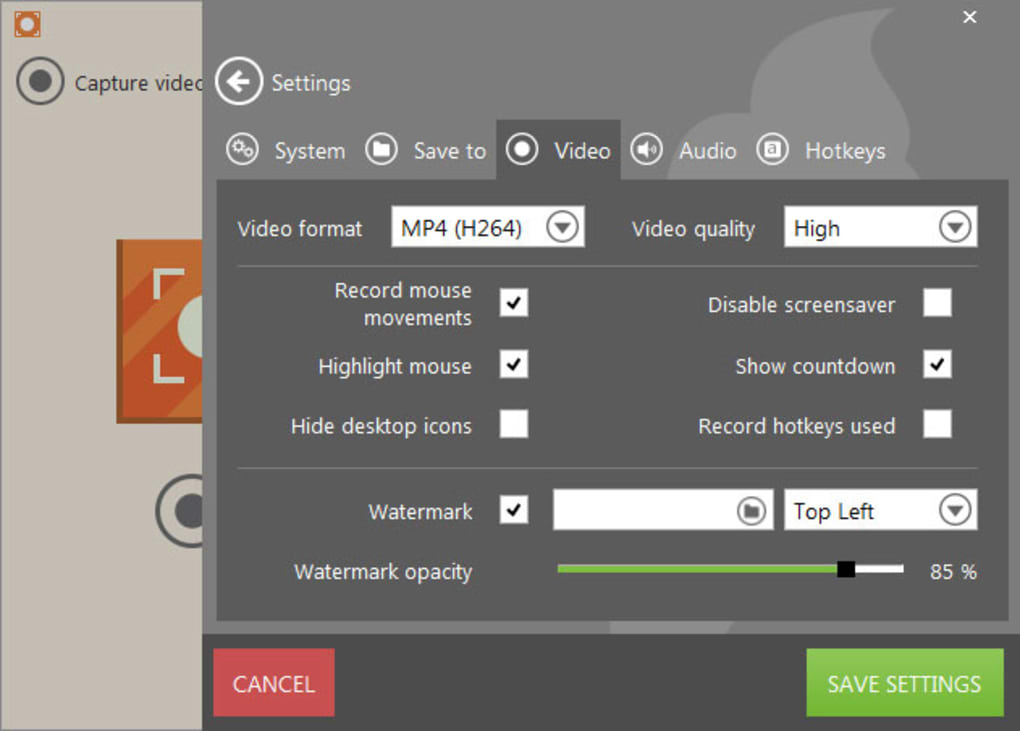
- Multiple formate de ieșire: MP4, AVI, WMV, GIF, PNG, JPG, BMP.
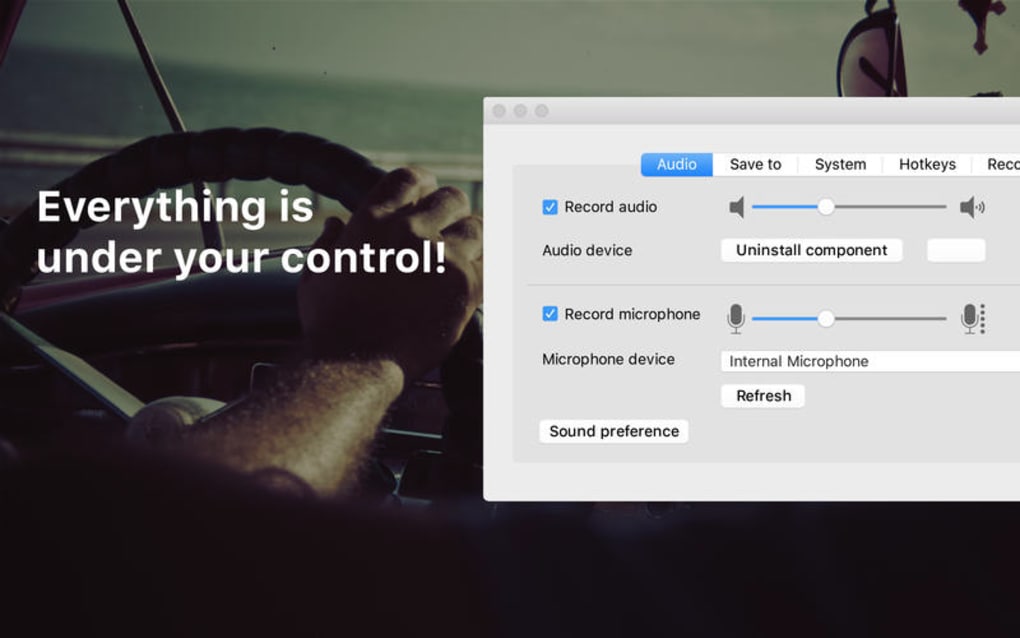
- Captură audio de la microfon, sunetul sistemului sau ambele simultan.
- Înregistrări programate pentru capturarea automată a webinarelor sau a transmisiunilor live.
- Editor video integrat pentru tăiere, tăiere și adăugarea de filtre de apă.
- Împărtășire instant în YouTube, Dropbox, Google Drive și alte servicii cloud.
- Actualizări gratuite cu îndreptări de securitate și suport pentru noi coduri.
Instalare și configurare inițială
Instalarea Icecream Screen Recorder durează mai puțin de cinci minute pe un sistem Windows 10/11 sau macOS Catalina tipic. Urmează acești pași pentru o experiență fără probleme:
- Accesează site-ul oficial Icecream și apasă butonul „Descarcă pentru Windows” sau „Descarcă pentru Mac”, în funcție de sistemul de operare.
- Când fișierul instalator (
.exepentru Windows,.dmgpentru macOS) se termină de descărcat, dublu-clic pe el pentru a lansa wizard-ul de instalare. - Acceptă Acordul de utilizare pentru utilizator final, apoi alege dosarul implicit de instalare sau specifică un drum personalizat dacă preferi.
- Apasă „Instalează” și așteaptă până când bara de progres se completează. Instalatorul îți va oferi și opțiunea de a crea un scurtcircuit pe desktop pentru acces rapid.
- După instalare, lansează Icecream Screen Recorder. Primul pornire poate cere permisiuni pentru microfon și înregistrarea ecranului – acordă-le pentru a activa funcționalitatea completă.
- Pe Windows, poate fi necesar să activezi permisiunile „Game Bar” sau „Înregistrare ecran” în Setări → Confidențialitate → Înregistrare ecran. Utilizatorii macOS trebuie să meargă la Preferințe Sistem → Securitate și Confidențialitate → Înregistrare ecran și să bifeze caseta alături de Icecream.
- Odată ce permisiunile sunt setate, vei vedea panoul principal unde poți selecta „Captură ecran”, „Înregistrare video” sau „Captură programată”. Alege modul preferat, ajustează setările (rezoluție, sursă audio, format fișier) și apasă butonul roșu „Înregistrează” pentru a începe.
Programul salvează automat înregistrările în dosarul implicit „Icecream Recordings”, deși poți schimba destinația în Setări → Cale Salvare. Pentru utilizatorii care au nevoie de integrare cloud, activează simplu comutatorul „Încărcare automată” și autentifică-te la serviciul preferat.
Compatibilitate, cerințe sistem și avantaje / dezavantaje
Icecream Screen Recorder este conceput pentru a funcționa fluent pe cele mai comune sisteme de operare desktop. Versiunea actuală suportă:
- Windows 10, Windows 11 (64‑bit)
- macOS Catalina (10.15) și ulterioare (inclusiv Monterey și Ventura)
Deși aplicația nu este oficial lansată pentru Android sau iOS, dezvoltatorii au anunțat un aplicație companion pentru dispozitive mobile care sincronizează înregistrările prin stocarea în cloud, facilitând astfel un flux de lucru între dispozitive pentru utilizatorii care doresc să captureze conținut pe tablete sau smartphone-uri.
Cerințele minime ale sistemului sunt modeste: un procesor dual-core, 2 GB RAM și cel puțin 200 MB spațiu liber pe disc pentru aplicație. Pentru înregistrarea video HD, se recomandă o placă video cu accelerare hardware (DirectX 11 sau Metal) pentru a evita pierderea cadrelor.
Avantaje
- Interfață prietenoasă: Fără curbă de învățare abruptă; începătorii pot începe înregistrarea în câteva secunde.
- Funcționalitate de bază gratuită: Toate instrumentele esențiale de captură și anotare sunt disponibile fără licență.
- Suport cross-platform: Funcționează în mod fiabil pe atât Windows, cât și macOS.
- Opțiuni bogate de export: Multiple formate video și imagine asigură compatibilitatea cu orice flux de lucru.
- Actualizări regulate: Îndreptări de securitate și funcții noi sunt lansate lunar.
Dezavantaje
- Actualizare premium necesară pentru înregistrări 4K și durate video nelimitate.
- Nu există înregistrare live integrată (trebuie să înregistrezi mai întâi, apoi să încarci).
- Funcționalitate limitată a aplicației mobile comparativ cu versiunea desktop.
- Întârzieri ocazionale pe hardware vechi la înregistrarea video cu cadru ridicat.
Icecream Screen Recorder oferă un echilibru excelent între ușurința de utilizare și funcționalități puternice. Versiunea gratuită este generoasă suficient pentru majoritatea nevoilor personale și educaționale, în timp ce versiunea premium adaugă capacități profesionale fără a-ți strica bugetul.
Întrebări frecvente și concluzie
Icecream Screen Recorder este cu adevărat gratuit?
Da, versiunea de bază este complet gratuită și include captură ecran, înregistrare video și instrumente de anotare. O actualizare plată deblochează funcții avansate precum înregistrarea 4K, durate video mai lungi și integrarea cu stocarea în cloud.
Pot înregistra video-uri de pe YouTube fără a încălca termenii de utilizare?
Icecream Screen Recorder înregistrează fluxul video așa cum se afișează pe ecranul tău, ceea ce este în general permis pentru utilizare personală și non-comercială. Totuși, ar trebui să respecti întotdeauna termenii de licență ai creatorului de conținut și să eviți redistribuirea materialelor protejate de drepturi de autor fără permisiune.
Ce surse audio pot înregistra simultan?
Software-ul îți permite să înregistrezi sunetul sistemului, intrarea de la microfon sau o combinație a ambelor. Poți activa sau dezactiva fiecare sursă în setările audio înainte de a începe înregistrarea.
Suportă Icecream Screen Recorder înregistrări programate?
Da, funcția „Captură programată” îți permite să setezi un timp de început și sfârșit pentru înregistrări automate – perfectă pentru capturarea webinarelor, transmisiunilor live sau prezentărilor programate.
Cât de sigure sunt fișierele înregistrate?
Toate înregistrările sunt salvate local pe unitatea ta de stocare, cu excepția cazului în care alegi să le încarci într-un serviciu cloud. Programul nu transmite date fără acordul tău explicit, iar actualizările periodice asigură că orice vulnerabilități de securitate sunt remediate prompt.
În concluzie, Icecream Screen Recorder se distinge ca o soluție gratuită, sigură și bogată în funcționalități pentru oricine are nevoie să creeze capturi de ecran sau video pe Windows sau macOS. Designul intuitiv, toolkit-ul robust de anotare și integrarea fără probleme cu serviciile cloud populare fac din această aplicație o alegere ideală pentru profesori, specialiști în marketing și profesioniști în lucru la distanță. Dacă cauți o aplicație de înregistrare ecran fiabilă care să nu-ți afecteze bugetul, apasă butonul de descărcare de mai jos, instalează programul și începe crearea de conținut de înaltă calitate astăzi.







